
統計学とは、簡単に言うと標本の情報から母集団の状況を推測する学問です。母集団とは本来調査するべき全員を指し、その一部を標本ということができます。

Excelを用いた平均値、標準偏差、中央値の出し方
Excelで平均値を出すときにはAVERAGE、標準偏差を出すときはSTDEV.P、中央値を出すときはMEDIANを使います。STDEV.Sは標本から推測した標準偏差なのが、STDE.Pとの違いになります。
Sponsored Link
前回の標準偏差、例題編では標準偏差に慣れるために手で計算しました。今回はExcelを使った標準偏差の計算方法をみていきたいと思います。

まずはExcelを使って平均値を出してみましょう。使う例題は前回と同じBチームとします。
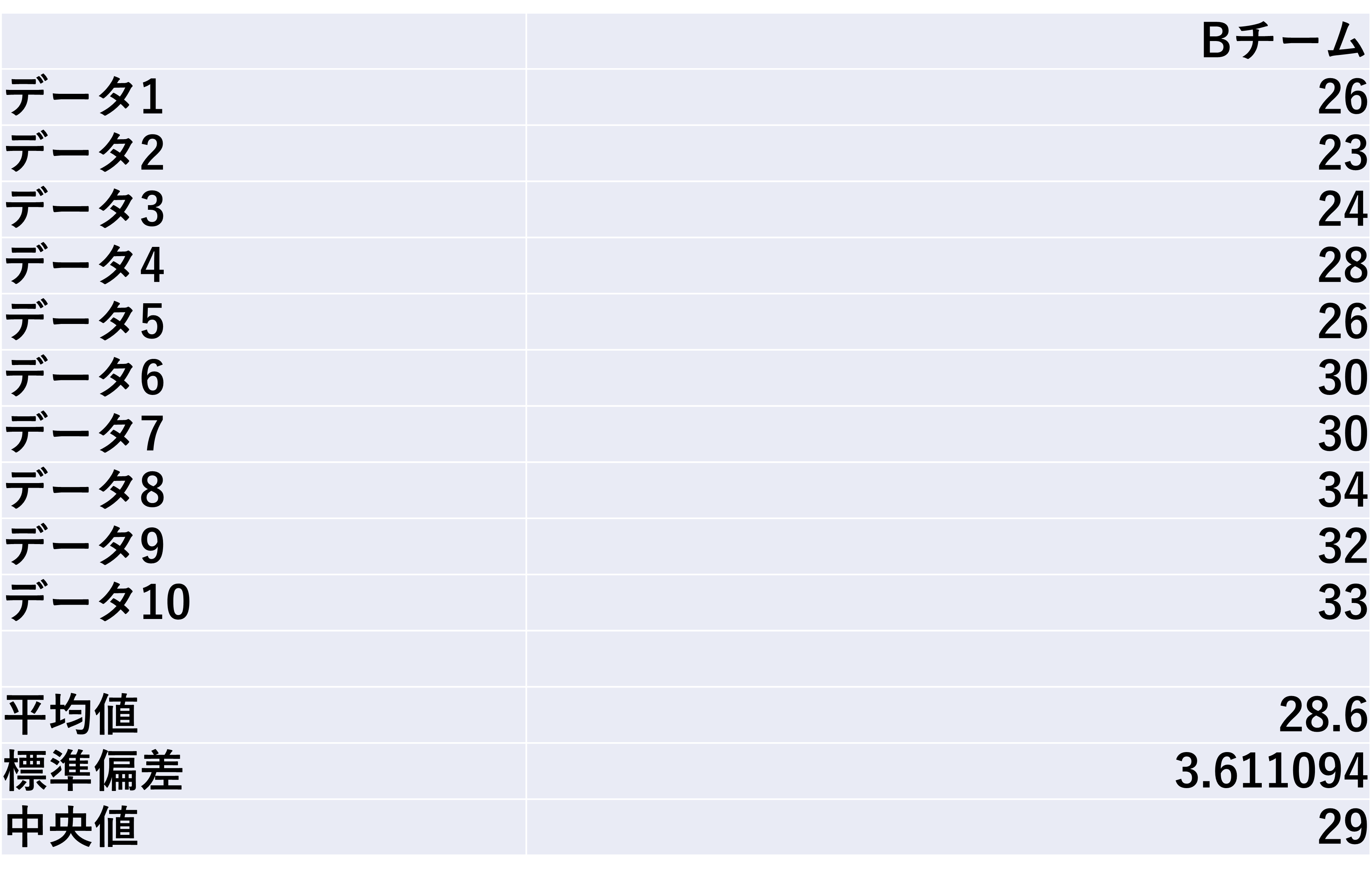
また先に完成図を載せておきますので適宜参照しながら進めてください。
まずA2セルのところに「データ1」と打ちます。そのあと、A2セルをクリックして右下角にマウスのポインタを合わせると黒十字になるので、それをA11まで引っ張ることで一気にデータ10まで項目を作ることができます。
そして入れなくてもいいですが、B1セルには「Bチーム」と入れておきます。さらにA13セルに「平均値」と入れておきます。
B13セルをクリックしてメニューバーより、「関数の挿入」を押します。そして、関数名「AVERAGE」を選びます。AVERAGEはボーリングなどでも使われるように平均を意味します。
すると、平均値を出す範囲を指定することになり、データ1~データ10なので、B2:B11を数値1に入れます。数値2には何も打たずに「OK」を押します。
特に問題なければ、前回手で計算した平均値と同じ28.6となるはずです。
Sponsored Link
Sponsored Link
次に標準偏差を見てみましょう。
A14セルに「標準偏差」と入れておきます。
先ほど同様に、B14セルをクリックしてメニューバーより、「関数の挿入」を押します。そして、関数名「STDEV.P」を選びます。STDEV.Pは母集団の標準偏差を表す関数です。
補足として似たものにSTDEV.Sという関数がありますが、こっちは標本より推測した標準偏差を計算してくれるのが、STDEV.Pとの違いです。今回の例題では母集団として10個のデータを扱っているのでSTDEV.Pを選びます。
そして、標準偏差を出す範囲も先ほどと同じなので、B2:B11と打ち「OK」を押します。
特に問題なければ、前回手で計算した標準偏差と同じ3.61と出てくるかと思います。
最後に中央値をみてみましょう。
A15セルに「中央値」と入れておきます。
先ほどと同様に、B15セルをクリックしてメニューバーより、「関数の挿入」を押します。そして、関数名「MEDIAN」を選びます。MEDIANは中央値を表す関数です。
中央値も出す範囲は同じなので、B2:B11と打ち「OK」を押します。
特に問題なければ、平均値と中央値の違いの時に出した中央値と同じ29が出てきたかと思います。
就職や転職でお悩みの方はコチラ!私はここで年収120万円上がりました
Sponsored Link